调试
HBuilder V 提供 uni-app x 项目的 JS 断点调试能力:项目运行到目标平台后,可以在运行控制台一键 开启调试,在编辑器中设置断点、查看变量与调用栈。
调试目前仅支持 uni-app x(蒸汽模式)项目,支持运行到 Chrome、Android、iOS、HarmonyOS 时使用。
首次使用
首次开启调试时,如果调试插件尚未安装,HBuilder V 会提示 安装调试插件(dcloud.hbuilderx-uniappx-js-debug):
- 按提示点击安装(或升级);
- 安装完成后按提示 重新加载 窗口;
- 重新运行项目后再开启调试。
开启调试
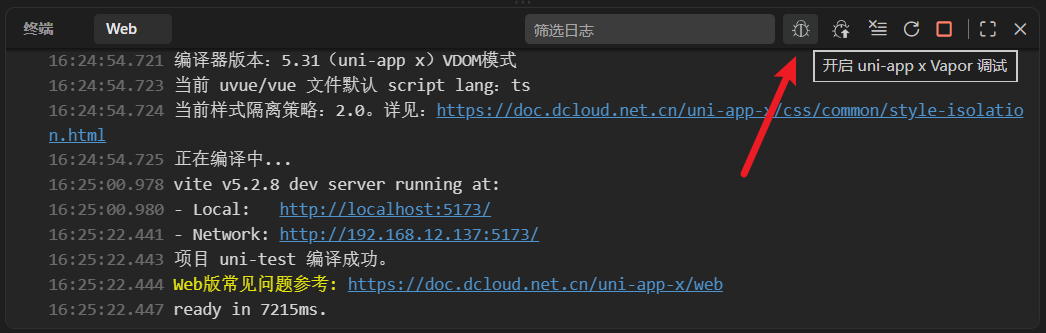
- 先把项目运行到目标平台(如 运行到Chrome、运行到Android App基座),等待运行成功;
- 在 运行控制台 工具栏点击调试图标 开启调试;
- 连接成功后,运行控制台会输出以
[调试] 开头的日志,例如 调试连接成功。; - 打开 运行和调试 视图(
Ctrl+Shift+D,macOS 为 ⇧⌘D),可以查看断点、变量、监视与调用栈。
在代码行号左侧点击即可添加或取消断点;命中断点后,可以在调试视图中查看当前作用域变量、单步执行。
调试状态
- 调试中,按钮会变为 停止调试,点击即可停止调试;
- 调试连接意外断开时会自动重新连接,运行控制台会输出
[调试] 调试连接已断开,正在自动重新连接...; - 调试激活时重启应用,调试器会自动重新连接。
常见问题
- 看不到"开启调试"按钮:确认项目已成功运行;Web 端需要通过 Chrome 运行,且调试仅支持 uni-app x(蒸汽模式)项目。
- 提示安装或升级调试插件:按提示完成安装并重新加载窗口后重试。
- 断点不生效:确认调试已连接;热刷新后的代码需要等待重新编译后再触发。
- 原生代码能否调试:目前仅支持 JS 层调试,原生层(Kotlin、Swift 等)代码调试暂不支持。