

HBuilder V 有两个"插件市场",装的插件和入口都不同:
| 市场 | 装什么插件 | 装到哪里 | 入口 |
|---|---|---|---|
| 编辑器插件市场(Open VSX) | 编辑器扩展:语言支持、主题、工具类插件,以及 HBuilder V 的核心插件 | 编辑器本身 | 扩展视图(Ctrl+Shift+X,macOS 为 ⇧⌘X) |
| DCloud 插件市场(ext.dcloud.net.cn) | uni-app x 项目插件:组件、UTS 插件、原生插件等 | 项目的 uni_modules 目录 | 命令面板中的 uni_modules 命令 |
给编辑器加功能的插件(语言、主题、工具类)在扩展视图中安装。HBuilder V 支持 VS Code 的插件机制,插件市场基于 Open VSX(https://open-vsx.org),用法与 VS Code 一致;HBuilder V 的核心插件同样由 DCloud 发布在这类市场中。
Ctrl+Shift+X(macOS 为 ⇧⌘X)打开扩展视图。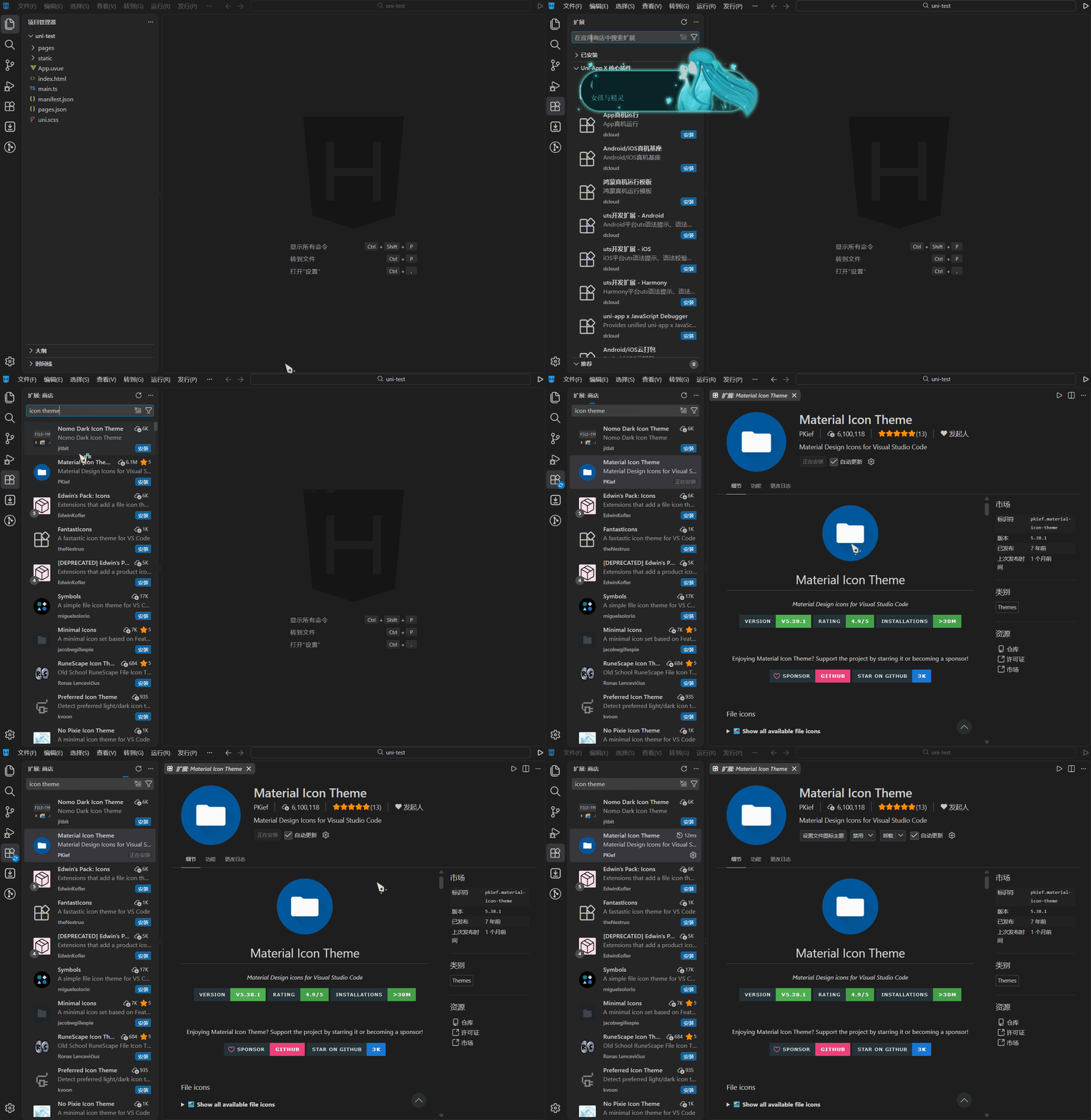
扩展视图中的常用操作:
@installed 查看已安装插件,使用 @updates 查看可更新的插件。编辑器插件市场基于 Open VSX(
https://open-vsx.org)。如果网络访问受限,可以配置网络代理,或参考下文使用离线 VSIX 安装。
给 uni-app x 项目 使用的插件(组件、UTS 插件、原生插件等)在 DCloud 插件市场 查找,下载后会安装到项目的 uni_modules 目录,随项目一起编译。
在命令面板(Ctrl+Shift+P,macOS 为 ⇧⌘P)中执行 uni_modules 相关命令:
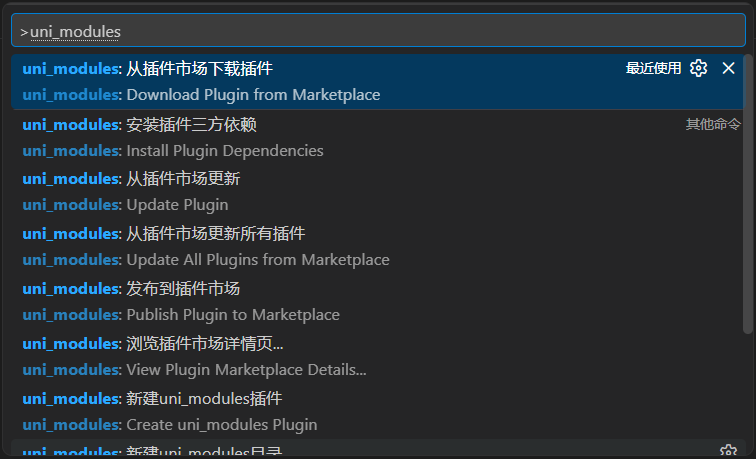
| 命令 | 说明 |
|---|---|
| 从插件市场下载插件 | 按插件 ID 下载并安装插件到当前项目 |
| 已安装插件列表 | 查看项目已安装的 uni_modules 插件 |
| 从插件市场更新 / 从插件市场更新所有插件 | 把已安装插件更新到新版本 |
| 新建uni_modules目录 / 新建uni_modules插件 | 在项目中创建自己的插件 |
| 发布到插件市场 / 修改插件基本信息 | 发布自己的插件、维护插件信息 |
| 安装插件三方依赖 | 安装插件声明的三方依赖 |
下载插件的步骤:
作者ID-插件英文名称);Ctrl+Shift+P 执行 从插件市场下载插件;uni_modules 目录中。怎么选:带
uni_modules、uts、nativeplugin等标签的项目插件去 DCloud 插件市场;语言、主题、编辑器工具类扩展去扩展视图(Open VSX)。
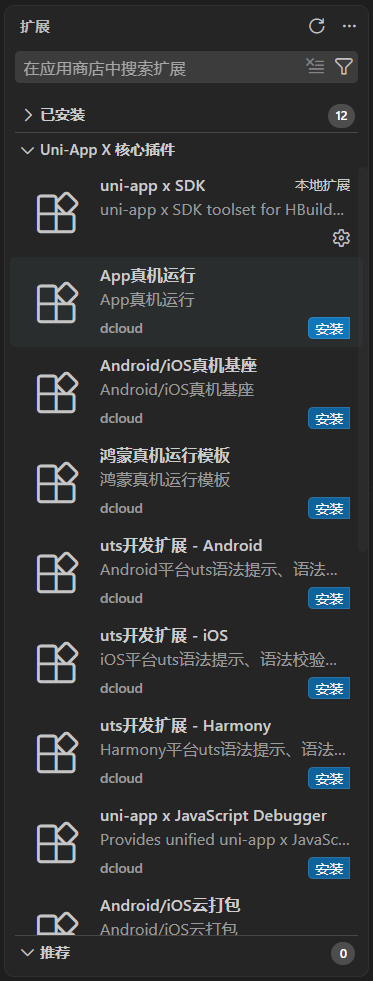
HBuilder V 提供了开发相关的核心插件,可按需下载安装。
无法访问网络或需要指定版本时,可以使用 VSIX 包离线安装:
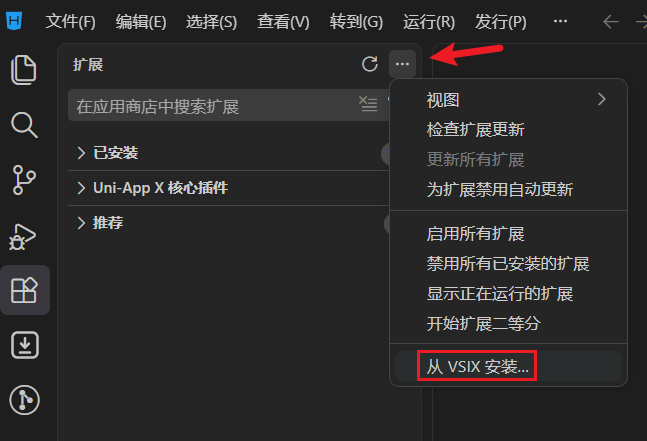
.vsix 文件(插件市场页面通常提供历史版本的下载入口)。.vsix 文件,等待安装完成后按提示重新加载窗口。离线安装同样适用于核心插件的重装或版本回退。安装前请确认 VSIX 与当前 HBuilder V 版本兼容,避免因版本不匹配导致功能异常。