运行到Android App基座
App 运行使用 运行基座 实现热刷新:代码编译后同步到设备上的基座 App,修改代码即可实时生效,无需每次打包。iOS 设备请参考 运行到iOS App基座。
运行步骤
- 通过 USB 连接手机并开启开发者模式与 USB 调试,或先启动 Android 模拟器;
- 点击标题栏运行按钮,选择 运行到Android App基座;
- 在设备选择对话框中选择要运行到的设备,等待编译并自动安装到设备。
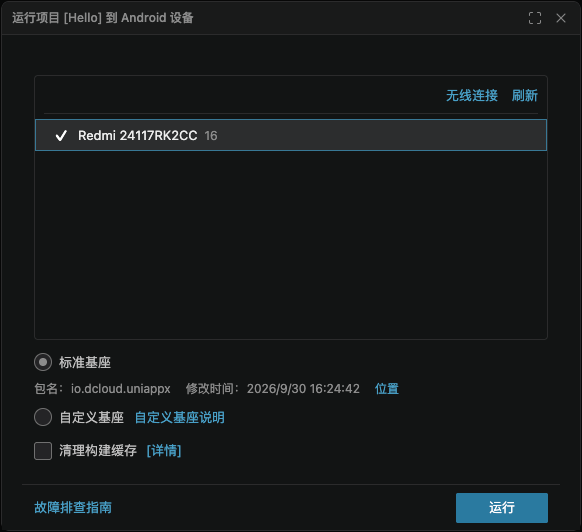
设备对话框会记住上次选择的设备,下次运行默认选中该设备;设备不可用时会自动回退到第一个可用设备。
设备连接
- 支持 adb 协议,可连接 USB 真机,也可使用电脑上已启动的 Android 模拟器(如 Google 官方模拟器、雷电、夜神等);
- 确认手机已开启 USB 调试(通常在【设置】【开发者选项】中);
- 连接后不能选择“仅充电”模式,如为充电模式需勾选“允许 USB 调试”;
- 设备列表为空时,可以点击刷新;仍找不到设备时,检查数据线与设置中的 ADB 路径。
标准基座与自定义基座
| 基座类型 | 说明 |
|---|
| 标准基座 | 由 DCloud 提供,使用 DCloud 的包名、证书与三方 SDK 配置,开箱即用,适合日常开发调试 |
| 自定义基座 | 项目修改了原生层配置时使用,保证 App 名称、图标、包名、证书、原生插件、三方 SDK、权限等配置在运行时生效 |
自定义基座需要通过打包生成,制作完成后 HBuilder V 会自动识别,在设备选择对话框中选择使用。
自定义基座仅用于开发调试,不可直接用于正式发版;正式发版请参考 发行 App。
运行日志
Android App 运行默认输出原生日志,日志会进入独立的输出通道,可在 输出 面板中查看。
常见问题
- 设备列表为空或找不到设备:检查数据线连接、开发者模式与 USB 调试是否开启;
- 修改了原生配置但运行不生效:App 原生层配置需要在自定义基座中生效,请重新制作自定义基座;
- 安装基座失败:检查手机存储空间与系统版本,并确认已允许安装未知来源应用。
更多问题见 常见问题。