

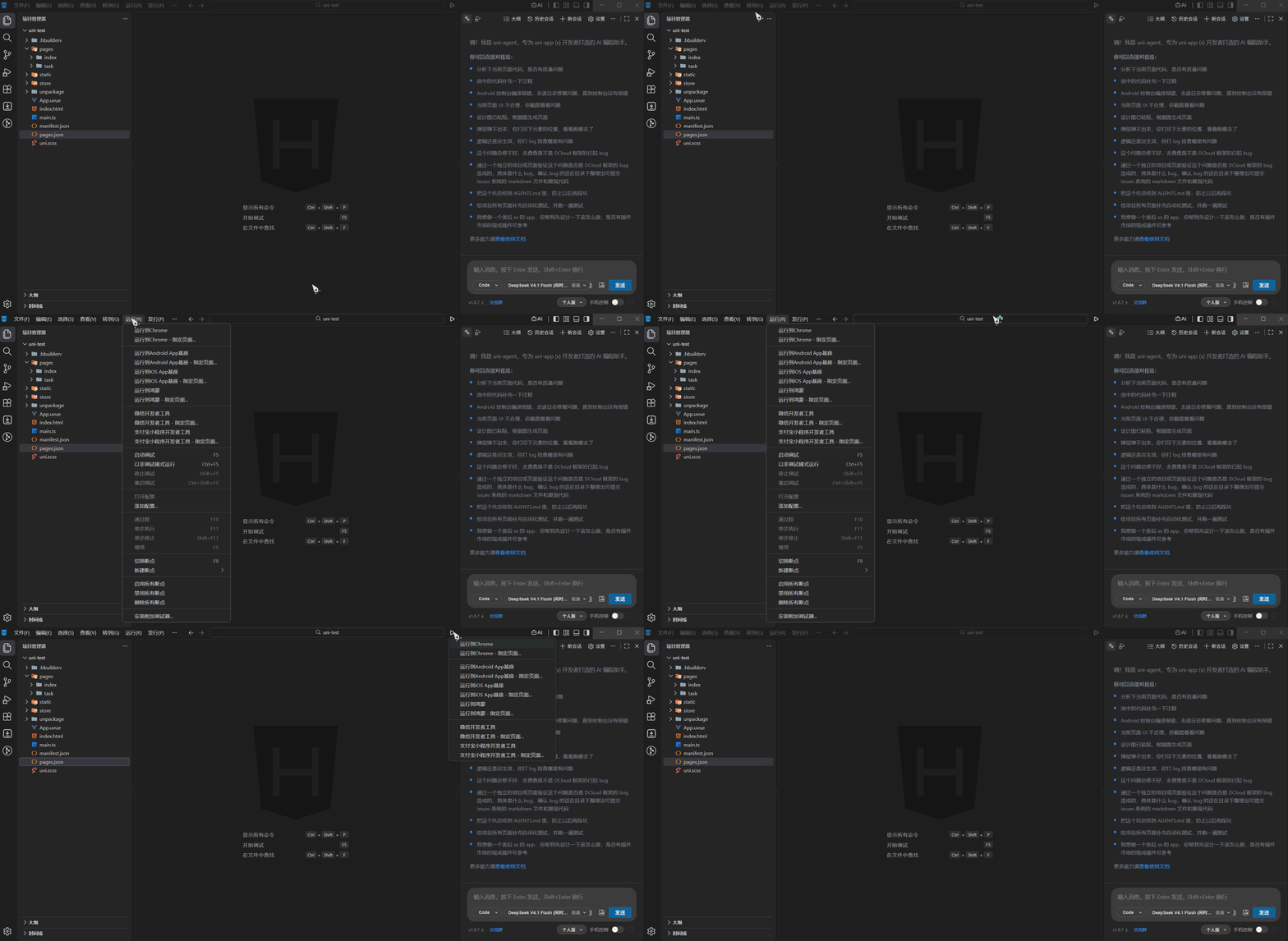
HBuilder V 内置了 uni-app x 的运行能力,可以把项目运行到 Chrome、Android/iOS App 基座、鸿蒙设备或小程序开发者工具,并在 运行控制台 中查看编译和运行日志。
运行的核心价值是 热刷新:代码修改后自动同步到运行端,无需重新打包即可实时看到效果,同时可以在编辑器中直接查看 console.log 输出。
运行需要相关插件的支持,如果尚未安装,会弹窗提示安装插件。
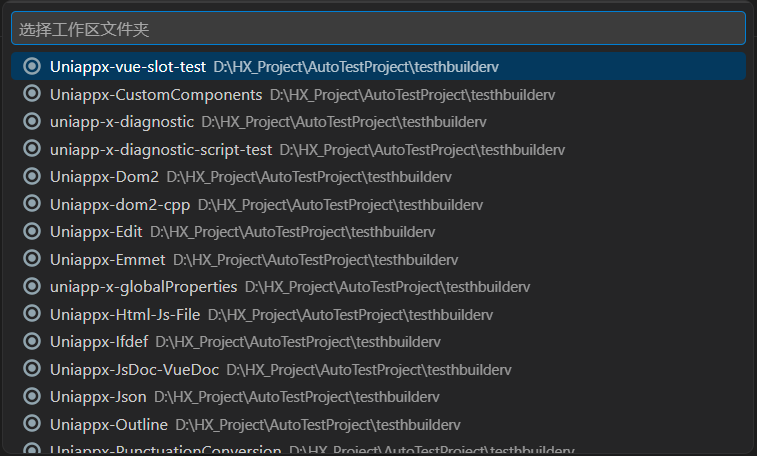
多项目工作区中,HBuilder V 会优先使用当前活动文件所在的项目;无法判断项目时会弹出项目选择器。
如果运行菜单中没有目标项,请确认当前打开的文件属于 uni-app x 项目。
| 运行目标 | 说明 |
|---|---|
| 运行到Chrome | Chrome、Edge |
| 运行到Android App基座 | Android 真机或模拟器,支持标准基座与自定义基座 |
| 运行到iOS App基座 | iPhone / iPad 真机 |
| 运行到鸿蒙 | HarmonyOS 设备与模拟器 |
| 微信开发者工具 | 微信小程序 |
| 支付宝小程序开发者工具 | 支付宝小程序 |
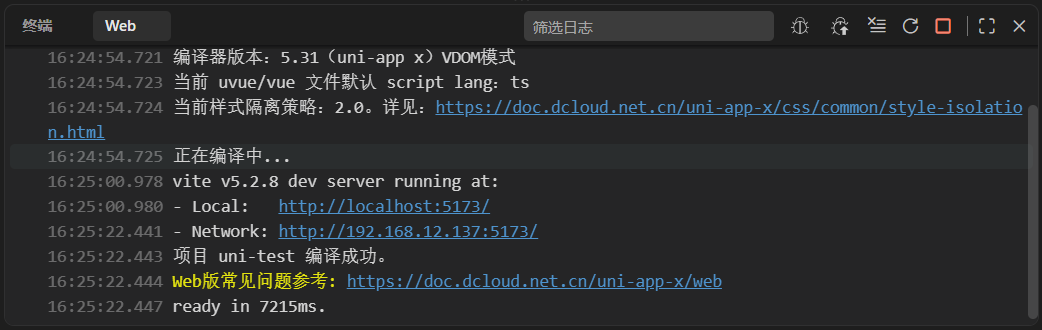
运行项目时会打开 运行控制台,可以:
console.log 等运行时日志,点击日志可跳转到对应代码;运行失败时,优先查看运行控制台中的第一条错误信息;编译错误通常会指明具体的文件与行号。
多页面项目中,页面筛选 可以临时屏蔽不需要调试的页面:运行和编译时只保留选中的页面,缩短编译与同步耗时。
pages.json;Alt(macOS 为 ⌥)多选,或框选多个页面;pages.json 编辑器中右键选择 页面筛选,或在命令面板(Ctrl+Shift+P,macOS 为 ⇧⌘P)中执行 页面筛选。执行后 pages.json 会被自动改写并保存:
pages 重命名为 -pages 保留,新增的 pages 只包含所选页面;subPackages 会被临时屏蔽(重命名为 -subPackages,新 subPackages 为空)。需要恢复全部页面时,在 pages.json 中执行 取消页面筛选:-pages、-subPackages 会还原为 pages、subPackages。
两个命令都要求
pages.json是当前编辑器;光标不在页面配置上时会提示"请将光标放在要保留的页面配置上"。
更多问题见 常见问题。