
# 在其他编程工具中使用 uni-agent 订阅
本文介绍如何在其他主流编程工具中使用 uni-agent 订阅(包含个人版和企业版包月套餐、资源包等)。本文以 CodeBuddy(WorkBuddy)、TRAE、Codex 和 Claude Code 为例,其他工具的配置方式大同小异,请参考对应工具的配置说明。
在 HBuilderX 中使用 uni-agent 订阅,只需登录账号并订阅对应套餐后,即可直接使用。如需在uni-agent中使用三方订阅套餐,请参考文档,配置自定义key。
# 准备工作
在开始配置前,请确保您已完成以下准备工作:
- 确认账号拥有实际付费的个人订阅/资源包,或已获得企业席位/共享资源包授权。登录 uni-agent 控制台查看订阅状态。
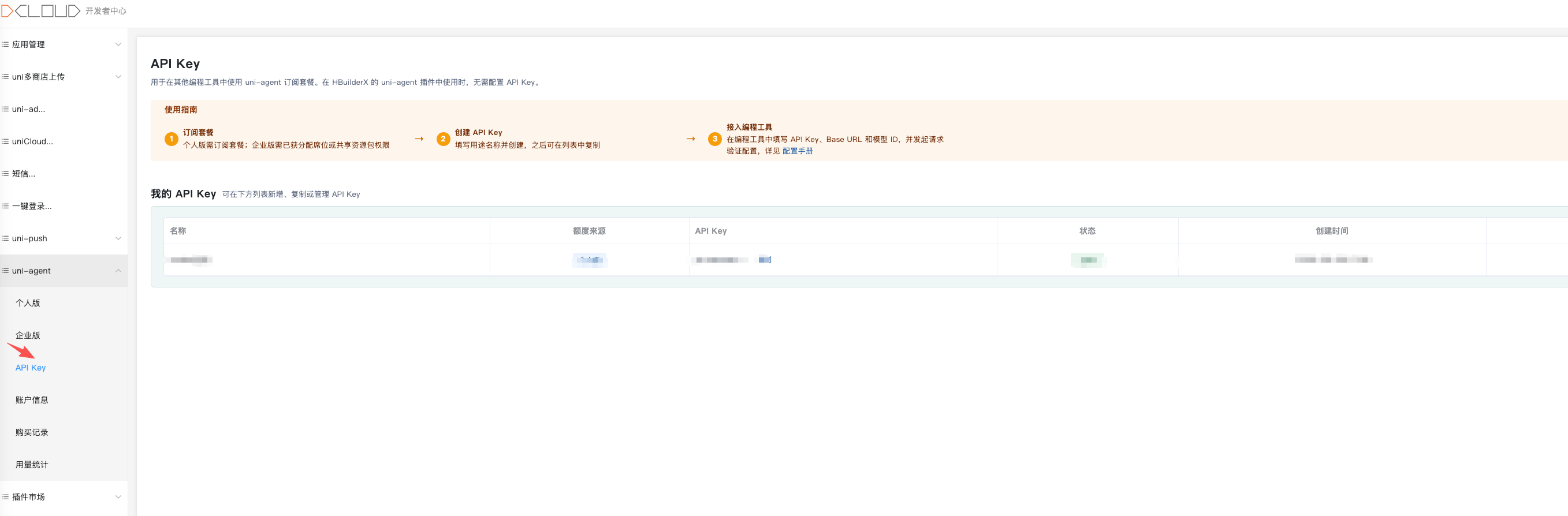
- 在“API Key”页面创建 API Key:选择模式(个人版或企业版),填写名称。
- 创建 API Key 后,在“我的 API Key”列表中点击“复制”,获取完整的 API Key。
# 配置参数
# API Key
使用在“我的 API Key”列表中复制的完整 API Key。后文以 PUBLIC_API_KEY 表示,请替换为实际值。
# Base URL
uni-agent 提供以下接口:
| 接口格式 | 完整接口地址 |
|---|---|
| OpenAI Responses 格式 | https://uni-agent-openapi.dcloud.net.cn/v1/responses |
| OpenAI Chat/Completions 格式 | https://uni-agent-openapi.dcloud.net.cn/v1/chat/completions |
| Anthropic Messages 格式 | https://uni-agent-openapi.dcloud.net.cn/v1/messages |
注意:不同编程工具对 Base URL 的填写要求不同,部分工具需填写基础 URL,而非上表中的完整接口地址。请以对应工具章节中的配置为准。
# Model ID
根据需要选择模型类型和模型档位,并将对应的 Model ID 填写到编程工具中。
| 模型类型 | 模型档位 | Model ID | 适用工具 |
|---|---|---|---|
| 默认模型 | 0.4x-261026 | default-0.4x-261026 | TRAE、Codex |
| 默认模型 | 0.8x-260929 | default-0.8x-260929 | TRAE、Codex |
| 默认模型 | 0.05x-260923 | default-0.05x-260923 | CodeBuddy、TRAE、Codex |
| 默认模型 | 0.8x-260709 | default-0.8x | TRAE、Codex |
| 默认模型 | 0.1x | default-0.1x | CodeBuddy、TRAE、Codex |
| 默认模型 | 2.1x | default-2.1x | CodeBuddy、TRAE、Codex |
| 默认模型 | 4x | default-4x | CodeBuddy、TRAE、Codex |
| 聚合中转 | 1.3x-260928 | relay-1.3x | CodeBuddy、TRAE、Claude Code |
| 聚合中转 | 2x-260630 | relay-2x | CodeBuddy、TRAE、Claude Code |
| 聚合中转 | 3.2x-260922 | relay-3.2x | CodeBuddy、TRAE、Claude Code |
| 聚合中转 | 4x-260725 | relay-4x | CodeBuddy、TRAE、Claude Code |
| 聚合中转 | 8x-260902 | relay-8x | CodeBuddy、TRAE、Claude Code |
| DeepSeek | V4.1 Flash(闲时 0.3x,高峰 0.6x) | deepseek-flash | CodeBuddy、TRAE、Codex |
| GLM | GLM-5.3(6x) | glm-5.3 | CodeBuddy、TRAE、Codex |
| GLM | GLM-5.3-Flash(0.3x) | glm-5.3-flash | CodeBuddy、TRAE、Codex |
注意:聚合中转使用第三方中转站,可能存在数据安全问题,请勿提交敏感信息。
# 已知问题
default-0.8x在 CodeBuddy 中存在兼容性问题,部分场景下无法正常发出请求,工具会一直显示“等待模型响应”。默认模型、DeepSeek、GLM暂不支持 Claude Code 客户端,请及时关注更新说明或群公告。点此加入 uni-agent 技术交流群
# CodeBuddy
CodeBuddy 是腾讯云推出的 AI 辅助编程工具,通过将 AI 深度融入全流程,实现从产品构思到产品发布的一站式高效交付。本文以 CodeBuddy IDE 为例,介绍如何配置与使用 API Key。
WorkBuddy 配置与 CodeBuddy类似,本文不再赘述。
# 安装 CodeBuddy
通过 CodeBuddy IDE 官网下载并安装 CodeBuddy。安装完成后,启动 CodeBuddy 并登录账号。
# 配置参数
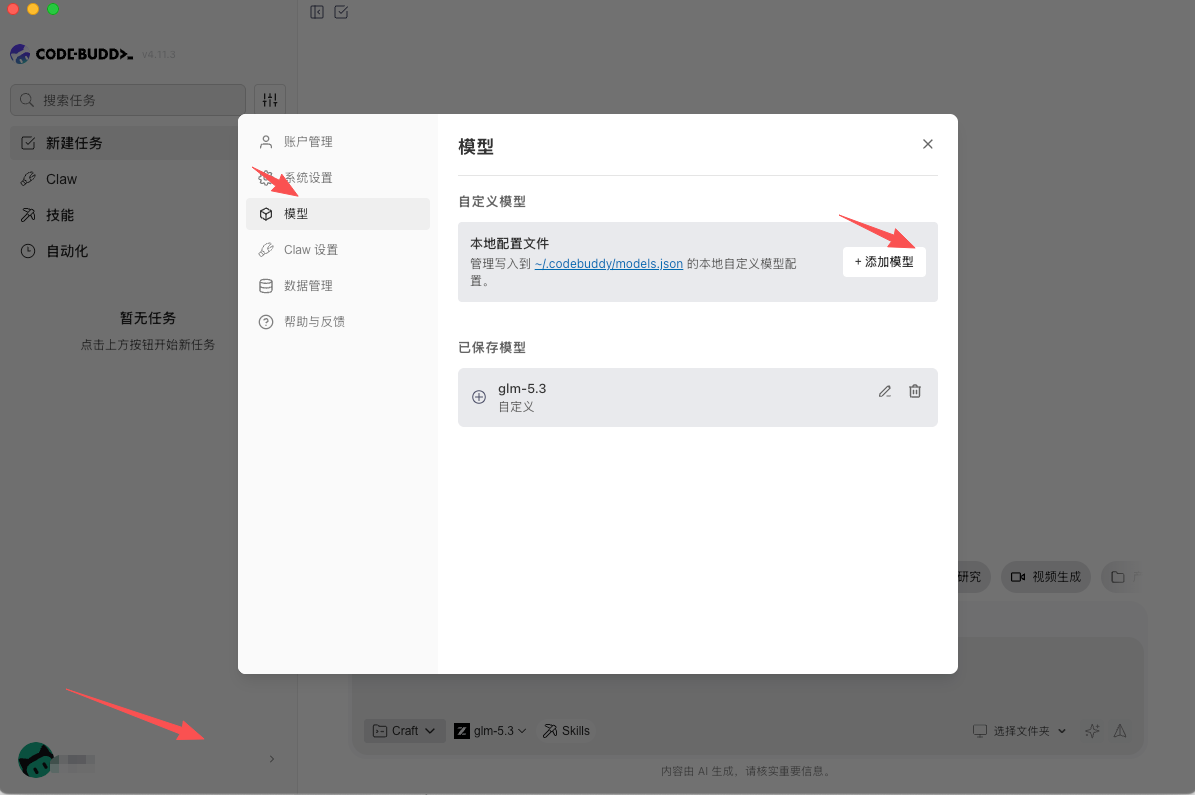
# 步骤一:进入设置中心添加模型
- 点击界面左下角的头像,进入系统设置。
- 在左侧导航栏中选择“模型”,进入模型管理页面。
- 点击“+ 添加模型”,打开添加模型窗口。
# 步骤二:配置自定义模型
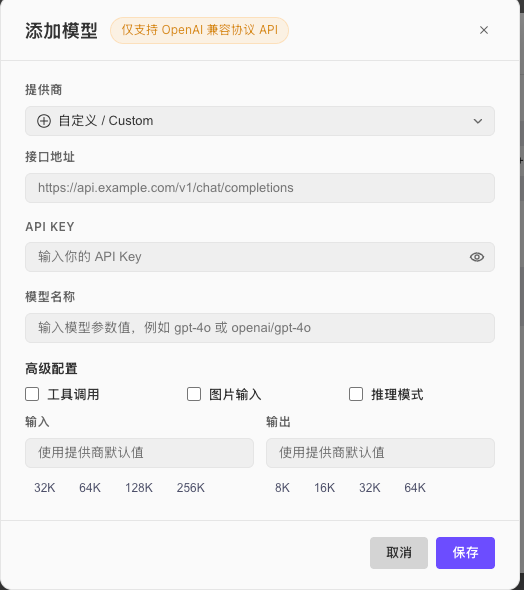
CodeBuddy 仅支持 OpenAI 兼容协议 API,接口地址使用 OpenAI Chat/Completions 格式的完整接口地址。
配置以下内容,并点击“保存”:
| 配置项 | 填写内容 |
|---|---|
| 提供商 | 自定义 / Custom |
| 接口地址 | https://uni-agent-openapi.dcloud.net.cn/v1/chat/completions |
| API KEY | PUBLIC_API_KEY |
| 模型名称 | MODEL_ID |
# 步骤三:使用 CodeBuddy
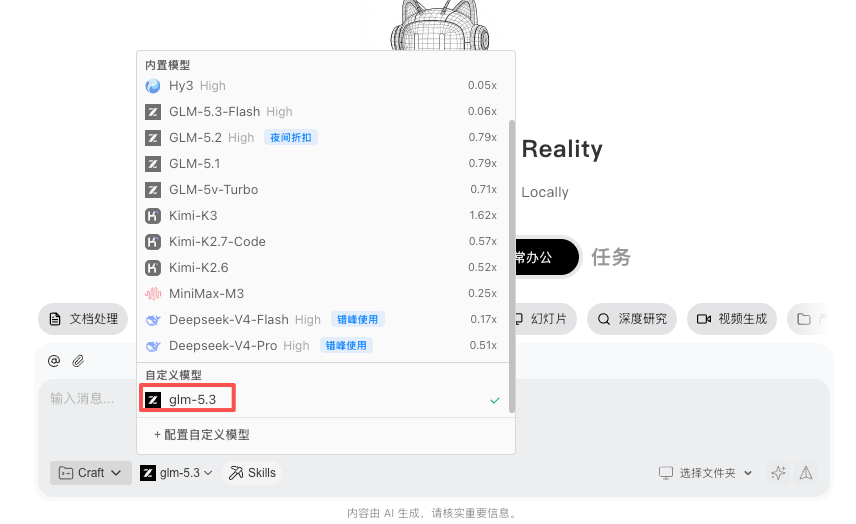
- 在对话输入框底部点击当前模型名称,打开模型列表。
- 在“自定义模型”中选择已经配置好的模型,即可开始使用。
# TRAE
TRAE IDE 是一款深度融合 AI 能力的开发工具,提供从代码编写、项目理解、调试运行到变更管理的完整开发体验。本文介绍如何在 TRAE 中配置并使用 API Key。
# 安装 TRAE
官网下载安装包:通过 TRAE 官网下载并安装 TRAE。安装完成后,启动 TRAE 并登录账号。
# 配置参数
# 步骤一:进入设置中心添加模型
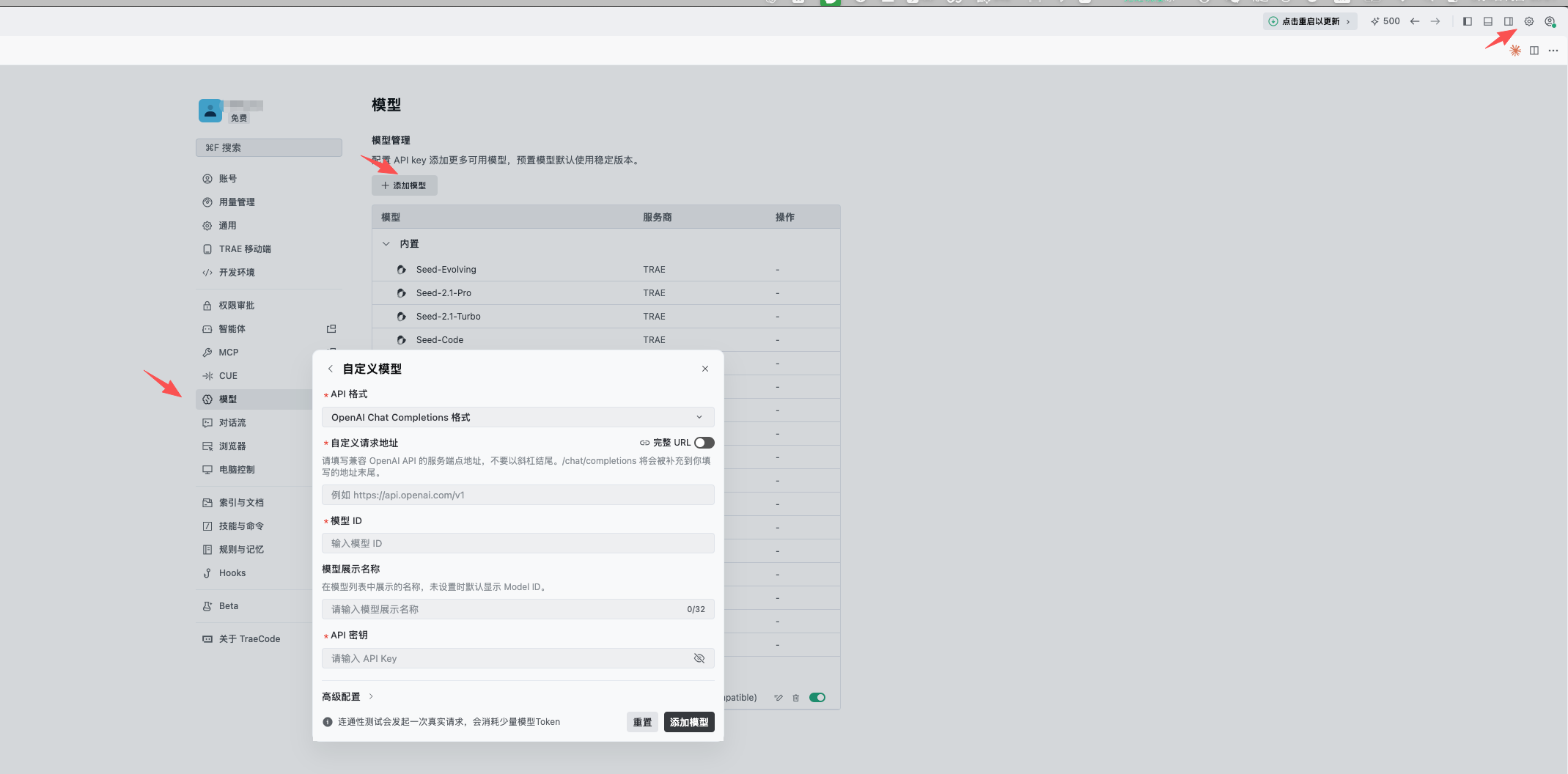
- 选择个人用户入口登录后,点击界面右上角的设置图标,进入设置中心。
- 在左侧导航栏中选择“模型”,进入模型管理页面。
- 点击“+ 添加模型”,打开添加模型窗口。
- 在添加模型窗口中选择“自定义配置”。
# 步骤二:在自定义配置板块配置模型
TRAE 支持 OpenAI Chat/Completions 格式和 Anthropic Messages 格式,两种格式的接入地址不同:
- 选择 OpenAI Chat/Completions 格式 时,接入地址填写
https://uni-agent-openapi.dcloud.net.cn/v1。 - 选择 Anthropic Messages 格式 时,接入地址填写
https://uni-agent-openapi.dcloud.net.cn。
配置以下内容,并点击“添加模型”:
| 配置项 | 填写内容 |
|---|---|
| API 格式 | OpenAI Chat/Completions 格式或 Anthropic Messages 格式 |
| 接入地址(Base URL) | OpenAI Chat/Completions 格式:https://uni-agent-openapi.dcloud.net.cn/v1Anthropic Messages 格式: https://uni-agent-openapi.dcloud.net.cn |
| 模型 ID | MODEL_ID |
| API 密钥 | PUBLIC_API_KEY |
# 步骤三:使用 TRAE
在 AI 对话输入框的右下角,点击当前模型名称;若显示为 Auto,点击关闭。
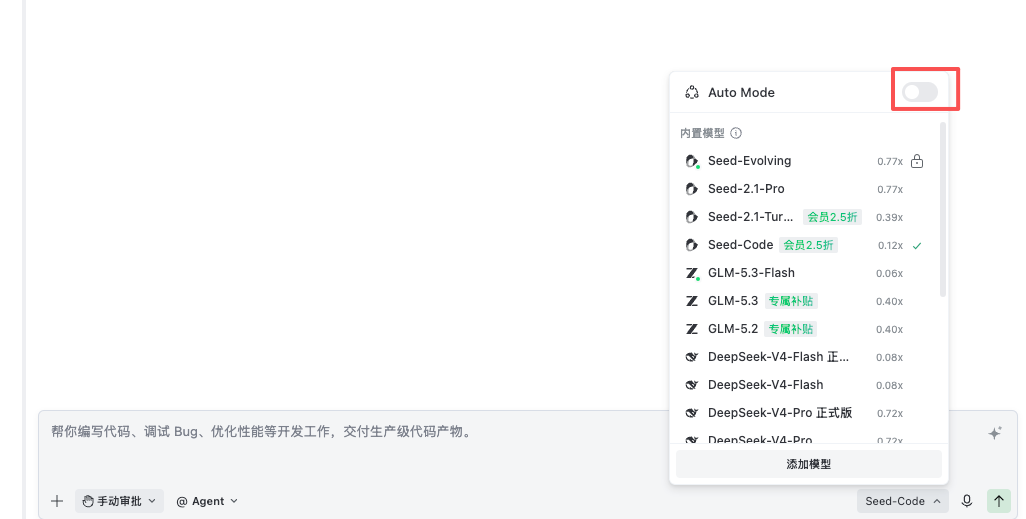
在模型列表中找到“自定义模型”,选择已经配置好的模型。
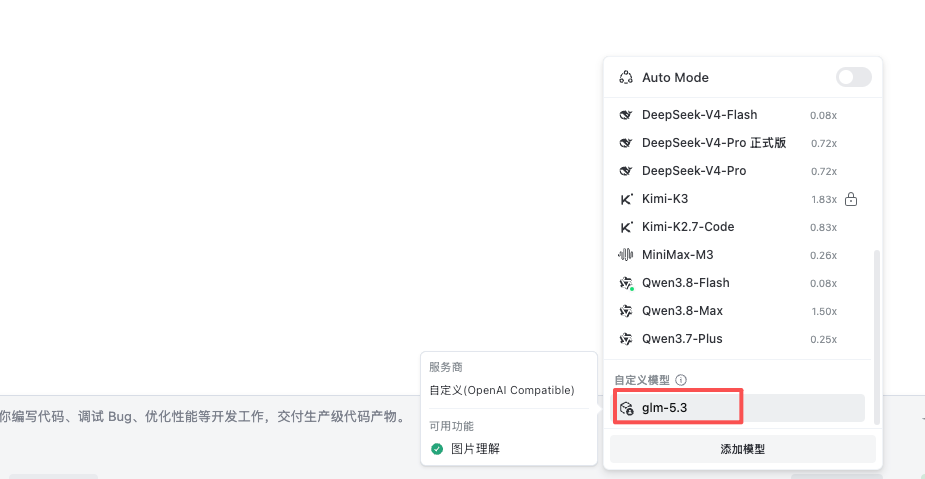
选定模型后,即可使用 TRAE 进行开发任务。
# Codex
Codex 是 OpenAI 推出的终端 AI 编程助手。通过 uni-agent,可以接入 uni-agent 订阅套餐。
# 安装 Codex
注意:
新版本 Codex 采用 Responses API 接口,不支持 Chat/Completions API(详情请参见 Codex 官方说明)。请使用下文配置中的 OpenAI Responses 格式基础 URL。
macOS/Linux 和 Windows 均需先安装或更新 Node.js(v18.0 或更高版本)。如未安装,请访问 Node.js 官网下载 LTS 版本。
在 macOS/Linux 终端,或 Windows PowerShell、命令提示符中执行以下命令安装 Codex。
npm install -g @openai/codex
在终端中执行以下命令,若输出版本号,则表示安装成功。
codex --version
# 配置接入凭证
接入需要编辑配置文件 ~/.codex/config.toml 并直接配置 API Key。Codex 使用 OpenAI Responses 格式,base_url 需填写 https://uni-agent-openapi.dcloud.net.cn/v1,MODEL_ID 替换为所选模型档位对应的 Model ID。
找到 Codex 的配置文件,配置文件路径如下,配置文件不存在时新建即可。
- macOS/Linux:
~/.codex/config.toml。 - Windows:
C:\Users\<用户名>\.codex\config.toml。
- macOS/Linux:
复制以下内容粘贴到
config.toml配置文件中,并将MODEL_ID替换为所选模型档位对应的 Model ID。model_provider = "uni-agent" model = "MODEL_ID" [model_providers.uni-agent] name = "uni-agent" base_url = "https://uni-agent-openapi.dcloud.net.cn/v1" experimental_bearer_token = "PUBLIC_API_KEY" wire_api = "responses"
# 将 DeepSeek 配置为模型提供方
如需将 DeepSeek 模型(如 deepseek-v4-flash)作为 Codex 的模型提供方,请按以下步骤操作。
步骤一:编辑 Codex 配置文件 config.toml
将
model设置为deepseek-v4-flash,并新增model_catalog_json指向模型目录文件。 完整的config.toml示例如下(PUBLIC_API_KEY替换为实际 API Key):model_provider = "uni-agent" model = "deepseek-v4-flash" model_catalog_json = "~/.codex/models.json" [model_providers.uni-agent] name = "uni-agent" base_url = "https://uni-agent-openapi.dcloud.net.cn/v1" experimental_bearer_token = "PUBLIC_API_KEY" wire_api = "responses"
步骤二:创建模型目录文件 models.json
新建
models.json文件,路径如下:- macOS/Linux:
~/.codex/models.json - Windows:
C:\Users\<用户名>\.codex\models.json
- macOS/Linux:
前往 DeepSeek Codex 集成文档中的“方式二:手动编辑配置文件”,复制
models.json的完整内容,粘贴到新建的models.json文件中。该内容声明了deepseek-v4-flash、deepseek-v4-pro、deepseek-v4-flash-vision-exp三个模型的元数据(上下文窗口、推理强度档位、工具调用格式等),使 Codex 能像使用内置模型一样使用 DeepSeek 模型。
# 验证配置
配置完成后,新建终端窗口,执行以下命令启动 Codex:
codex
如果正常进入对话界面,说明配置成功。
# Claude Code
Claude Code 是 Anthropic 推出的命令行 AI 编程助手。通过 uni-agent 的 Anthropic Messages 格式接口,可以接入 uni-agent 订阅套餐。
# 安装 Claude Code
# macOS
安装或更新 Node.js(v22.0 或更高版本)。
在终端中执行以下命令安装 Claude Code。
npm install -g @anthropic-ai/claude-code验证安装结果。输出版本号即表示安装成功。
claude --version
# Windows
在 Windows 上使用 Claude Code,需先安装或更新 Node.js(v22.0 或更高版本),并安装 WSL 或 Git for Windows,然后在 WSL 或 Git Bash 中执行以下命令。
npm install -g @anthropic-ai/claude-code
详情参见 Claude Code 官方文档的 Windows 安装教程。
# 跳过登录验证
编辑或新建 .claude.json 文件,将 hasCompletedOnboarding 字段设置为 true。不同系统的配置文件路径如下:
- macOS/Linux:
~/.claude.json - Windows:
C:\Users\<用户名>\.claude.json
配置示例如下:
{
  "hasCompletedOnboarding": true
}
# 配置接入凭证
配置步骤如下:
编辑或新增
settings.json文件。不同系统的配置文件路径如下:- macOS/Linux:
~/.claude/settings.json - Windows:
C:\Users\<用户名>\.claude\settings.json
Claude Code 仅支持聚合中转服务,
MODEL_ID请填写 Model ID 表中聚合中转档位对应的模型 ID(如relay-1.3x)。将PUBLIC_API_KEY替换为实际 API Key,并将MODEL_ID替换为所选模型 ID。{ "env": { "ANTHROPIC_BASE_URL": "https://uni-agent-openapi.dcloud.net.cn", "ANTHROPIC_AUTH_TOKEN": "PUBLIC_API_KEY", "ANTHROPIC_MODEL": "MODEL_ID" } }- macOS/Linux:
保存配置文件后,在新的终端窗口执行后续命令。
# 在命令行中使用 Claude Code
通过命令行进入项目目录后,执行 claude 命令启动 Claude Code,即可开始使用。
cd my-project
claude
选择 Yes, I trust this folder,信任当前目录。