
# AI 代码补全 插件使用说明
# 简介
本插件旨在将 GitHub Copilot 的代码自动补全功能集成到 HBuilderX IDE 中,为开发者提供行内代码建议,从而提升编码效率。
本插件通过GitHub Copilot开放的SDK提供自动补全功能,使用时,需要通过Github OAuth Device认证登录Github账号。
要了解更多 GitHub Copilot 信息,请访问 https://github.com/features/copilot。
# 环境要求
- HBuilderX: 版本
4.71或更高。 - Node.js: 版本
22.14或更高。
# 如何使用
# 1. 安装与激活
# 通过访问插件市场安装
- 在 HBuilderX 插件市场 点击
下载插件并导入HBuilderX。 - 浏览器会自动调起
HBuilderXIDE 并自动开始下载导入本插件。 - 插件导入完成后会自动激活。
# 通过 HBuilderX IDE 安装
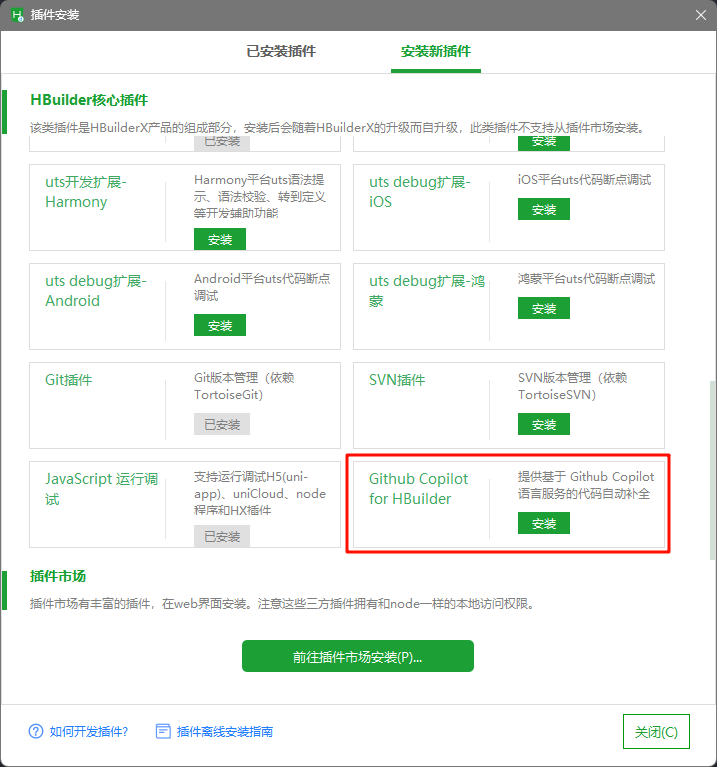
- 打开 HBuilderX 后,在菜单栏点击
工具 -> 插件安装打开插件安装面板。 - 在插件安装面板中切换到
安装新插件标签页,找到Github Copilot for HBuilder并点击安装按钮。 - 插件安装完毕后会自动激活。
# 2. 首次配置
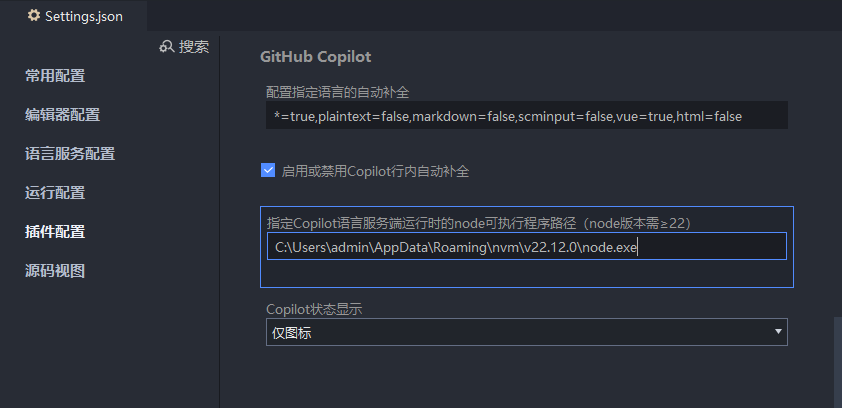
- 插件首次启动时,会检查 Node.js 环境。如果插件无法自动找到符合版本要求的 Node.js (≥22.14),HBuilderX 会弹出提示,要求您进行配置。
- 您需要将您本地的 Node.js 可执行文件路径填入到
设置 -> 插件配置 -> Github Copilot -> 指定Copilot语言服务端运行时的node可执行程序路径中。 - 正确配置后,插件会尝试启动 Copilot 语言服务。
# 3. 登录 GitHub Copilot
注意:在开始登录前,您需要拥有一个活跃的 Github 账户并订阅 GitHub Copilot 才能使用此插件,您可以通过此链接查看订阅状态: https://github.com/settings/copilot/features。
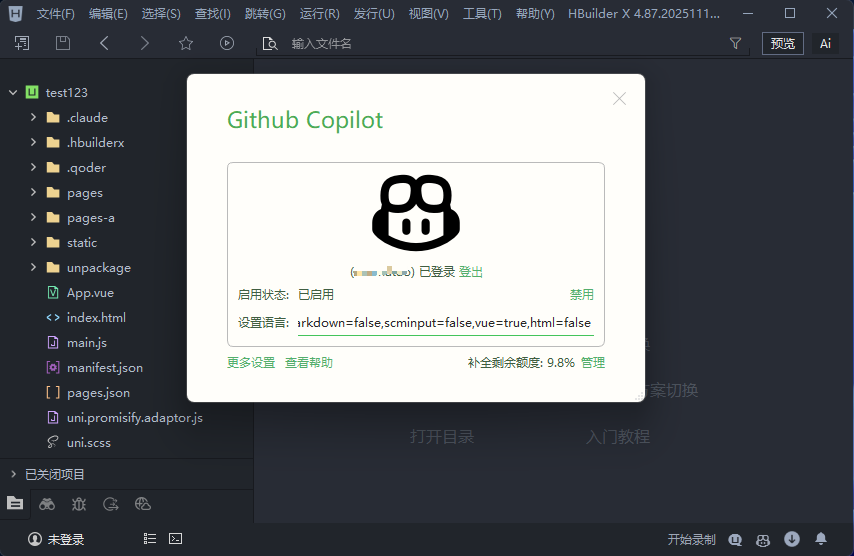
状态栏图标: 在 HBuilderX 右下角的状态栏会显示 Copilot 的图标。点击该图标可以打开 Copilot 状态面板。
开始登录: 在状态面板中,点击
登录 Github按钮,插件会向 Github 发起登录请求,请求成功后会返回用于设备授权的设备码。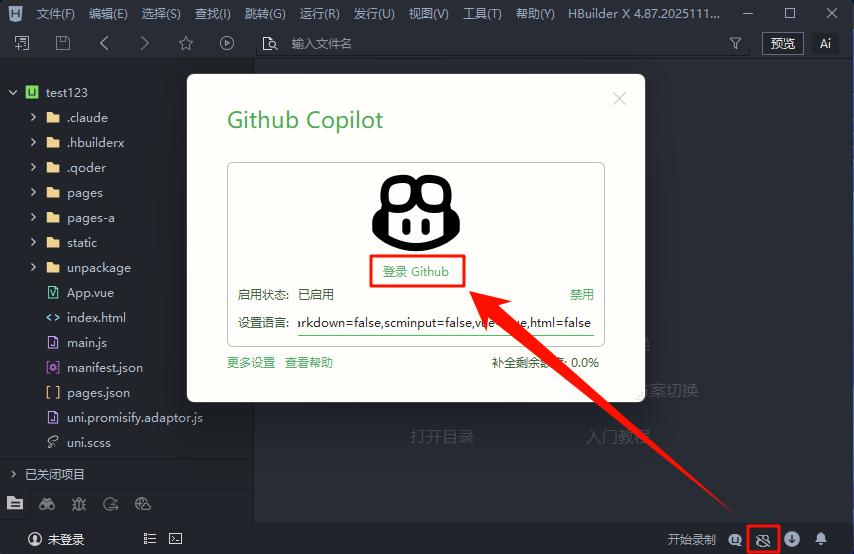
设备授权: 面板会显示一个设备码,并提供一个 GitHub 授权链接。点击
复制并访问会将设备码复制到剪贴板并自动调用系统浏览器打开授权页面。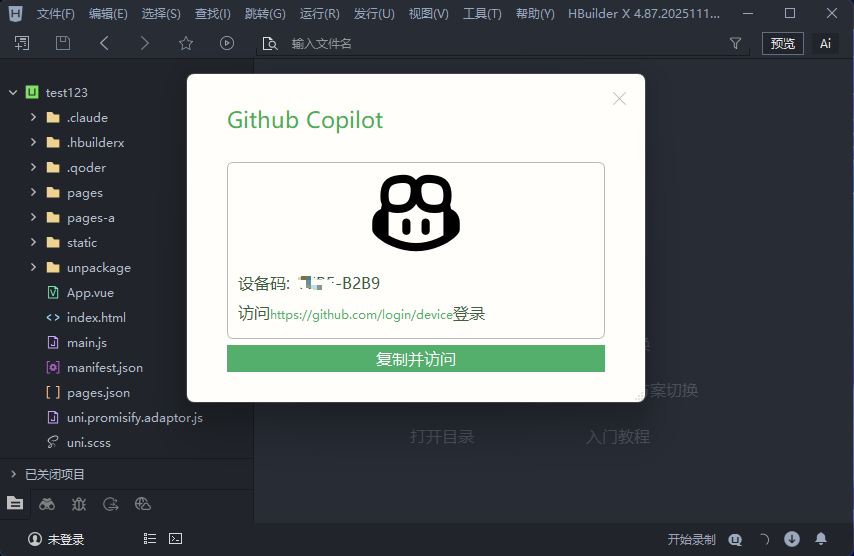
完成授权: 在浏览器打开的页面中,粘贴设备码并授权。授权成功后,插件会自动验证并完成登录。
# 4. 获取代码建议
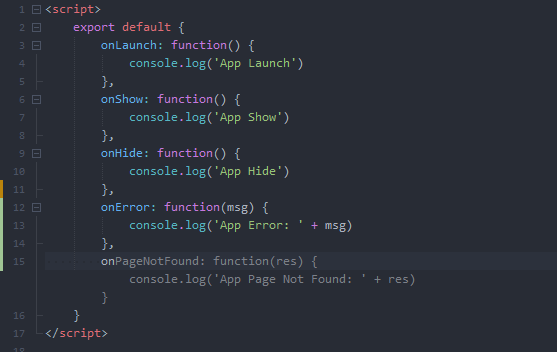
- 登录并启用成功后,在您编写代码(支持的语言文件中)时,Copilot 会自动提供行内代码建议。
- 按
Tab键即可采纳建议。
# 5. 状态管理
- 点击状态栏图标,可以打开状态面板,进行以下操作:
- 登入/登出: 管理您的 GitHub 账号登录状态。
- 启用/禁用: 全局启用或禁用 Copilot 功能。
- 语言设置: 直接在面板中修改语言启用配置。
- 查看额度: 在面板右下角可查看您的账户中代码自动补全功能剩余的使用额度。
# 配置项说明
您可以在 设置 -> 插件配置 -> GitHub Copilot 中找到以下配置项:
启用或禁用Copilot行内自动补全: 全局启用或禁用此插件的代码自动补全功能。勾选: 启用 (默认)。未勾选: 禁用。
配置指定语言的自动补全: 配置在哪些语言中启用代码补全。- 格式为
languageId=true/false,多个配置用逗号,分隔。 - 例如:
*=true,markdown=false表示为所有语言启用,但 markdown 文件除外。
- 格式为
指定Copilot语言服务端运行时的node可执行程序路径: 指定运行 Copilot 语言服务所需的 Node.js 可执行文件路径。- 重要: 请确保此路径指向的 Node.js 版本不低于 22.0。
# 注意事项
- GitHub Copilot 订阅: 您需要拥有一个活跃的 Github 账户并订阅 GitHub Copilot 才能使用此插件,您可以通过此链接查看有关 Github Copilot 的订阅状态: https://github.com/settings/copilot/features。
- 网络连接: 插件需要稳定的网络连接以访问 GitHub Copilot 服务。如果您的网络环境需要代理(科学上网),请确保正确配置了网络代理。
- 登录超时: 设备授权流程有时间限制(通常为15分钟),请在设备码过期前完成授权。
- 错误排查: 如果遇到问题,可以打开 HBuilderX 的开发日志 (
帮助 -> 查看运行日志),在日志中查看有关 "copilot-for-hbuilder" 的输出以获取详细错误信息。 - 手动安装: 如果您是通过将插件zip包解压到HBuilderX的plugins目录的方式安装插件,请务必保证插件根目录的名称与
package.json中id的内容保持一致,否则将导致插件激活失败。
# 常见问题
Q: 点击登录后失败或长时间无响应怎么办?
A: 这通常由以下几种原因造成:
- 网络问题: 这是最常见的原因。插件无法连接到 GitHub 的授权服务器(需要科学上网)。请检查您的网络连接、防火墙或代理设置,确保可以正常访问
https://github.com。日志中可能会出现 "无法访问 https://github.com/" 或 "request timed out" 等错误。 - 设备码过期或授权被拒: 网页授权过程有时间限制,若操作超时设备码会失效。另外,如果您在 GitHub 页面上手动拒绝了授权,登录也会失败。请重新尝试登录流程。
Q: 为什么我看不到任何代码建议?
A: 请按以下步骤排查:
- 检查状态栏图标,确保您已成功登录并且 Copilot 处于启用状态。
- 确认当前文件的语言在
配置指定语言的自动补全配置中是启用的。 - 检查您的网络连接是否正常。
- 查看 HBuilderX 的开发日志,确认是否有来自 Copilot 服务的错误信息。
Q: 为什么按 Tab 键时,没有采纳行内代码提示?
A: 这通常和编辑器的 editor.codeassistKeyTab 配置有关。
- 当
editor.codeassistKeyTab开启后,如果代码助手和行内代码提示editor.inlineassist同时出现,按下Tab键会优先接受代码助手当前选中的条目;关闭editor.codeassistKeyTab后,如果代码助手和行内代码提示同时出现,按下Tab键会优先接受行内代码提示。 - 当
editor.codeassistKeyTab开启且不想修改该设置时,如果代码助手和行内代码提示同时出现,可以按下Esc关闭代码助手,再按下Tab接受行内代码提示。
Q: 状态栏图标显示为禁用或警告状态,这是什么意思?
A:
- 禁用图标: 表示插件被全局禁用,或者当前文件所属的语言被禁用了。
- 警告图标: 通常表示与 Copilot 服务的通信出现了问题,例如网络错误或请求失败。
- 点击图标打开状态面板可以获取更详细的状态信息。
Q: 插件启动失败,提示 "node" 相关错误。
A: 这是因为插件未能找到合适的 Node.js 运行环境。请确保您已安装 Node.js v22.14 或更高版本,并在插件设置 GithubCopilot.node.path 中正确填写了它的可执行文件路径。
Q: 如何登出我的 GitHub 账号?
A: 点击状态栏的 Copilot 图标打开状态面板,然后点击 "登出" 链接即可。